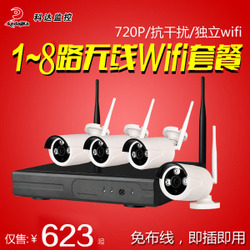
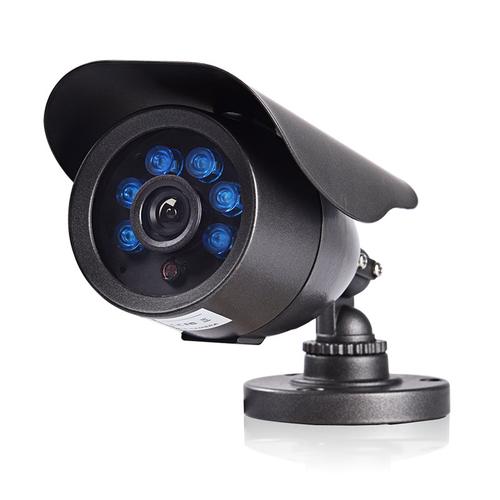
在智能家居日益普及的今天,无线监控摄像头已成为保障家庭和财产安全的重要工具。本文将手把手教你如何在一分钟内,通过最简单的方式将无线监控摄像头接入网络,让远程监控触手可及。
第一步:设备准备,蓄势待发
在开始之前,请确保你已准备好以下设备:
- 无线监控摄像头:确认摄像头支持 Wi-Fi 连接(通常包装盒或说明书上会有标注)。
- 路由器:确保路由器已正常联网,且 Wi-Fi 信号覆盖安装位置。
- 智能手机或平板电脑:用于下载摄像头对应的 APP,并作为配置工具。
- 电源适配器:为摄像头供电。
第二步:摄像头与路由器「紧密」对接
通信中的「紧密」并非物理贴合,而是让摄像头快速连接家庭的 Wi-Fi 网络,操作流程:
- 通电启动:将电源适配器插入摄像头,等待指示灯亮起或有语音提示“启动完成”。
- 下载 APP:根据说明书下载官方 APP(如米家、萤石云、TP-LINK 等)。
- 注册登录:开启 APP 后,完成账号注册和登录。
- 添加设备:点击 APP 中的“添加设备”,选择你的摄像头型号。根据提示输入家庭 Wi-Fi 密码,生成一个二维码。
- 扫描配置:将手机屏幕上二维码对准摄像头镜头,约 20 厘米距离,保持稳定。摄像头会发出“滴”声,表示扫描成功。
- 等待连接:APP 自动搜索并连接摄像头,通常 1 分钟内完成。此时,摄像头指示灯变为常亮或慢闪,APP 显示“连接成功”。
第三步:网络摄像设备入网完成,共享安心
摄像头成功入网后,你就能享受远程监控的便利:
- 实时观看:随时随地打开 APP,查看摄像头拍摄的实时画面。
- 功能设置:开启移动侦测、声音报警、夜视模式等,提升安全性。
- 分享设备:将 APP 中的摄像头分享给家人,共同守护家园。
常见问题小贴士
- 连接失败? 检查 Wi-Fi 密码是否正确,摄像头与路由器的距离是否适中,重启路由器和摄像头重试。
- 信号不稳? 避免与微波炉大功率电器同频干扰,或更换为 5GHz Wi-Fi(若摄像头支持)。
如仍遇问题,可查阅说明书或联系厂家客服。
完成以上步骤,你的无线摄像头就真正进入了智能时代——设备备妥,通联无间。一键轻松,也就如此简单。